Schraubzeit-Erfassung
So erfasst du mit dem Handy, womit bis zu drei Mitarbeiter ihre Zeit verbringen – Kürzel antippen statt Strichliste.
Das Wichtigste in Kürze
- wt.lena-app.de öffnen und Neue Erfassung starten tippen.
- Code sichern: Screenshot machen oder den 4-stelligen Code notieren.
- Spitznamen für Person A, B und C eintragen, dann Los geht’s.
- Bei jedem Tätigkeitswechsel: Person antippen → Kürzel antippen.
- Zum Schluss oben rechts Ende tippen (zweimal) und unter Daten nach Excel kopieren.
1Vorbereiten
Die App läuft im Browser, es muss nichts installiert werden. Damit du sie schnell findest, leg sie auf den Startbildschirm:
- iPhone (Safari): wt.lena-app.de öffnen → Teilen-Symbol □↑ → Zum Home-Bildschirm.
- Android (Chrome): wt.lena-app.de öffnen → Menü ⋮ → Zum Startbildschirm hinzufügen bzw. App installieren.
2Erfassung starten
Auf der Startseite Neue Erfassung starten tippen. Dafür braucht das Handy einmal Internet.
Die App zeigt dir jetzt einen 4-stelligen Code (Beispiel im Bild: DBVR). Unter diesem Code ist deine Erfassung auf dem Server gespeichert.
Namen eintragen
Trag für Person A, B und C einen Spitznamen oder ein Kürzel ein (z. B. „Bär“, „MK“). Die Namen bleiben nur auf deinem Handy und gehen nicht an den Server. Du kannst sie später unter Daten ändern.
Dann Los geht’s tippen.
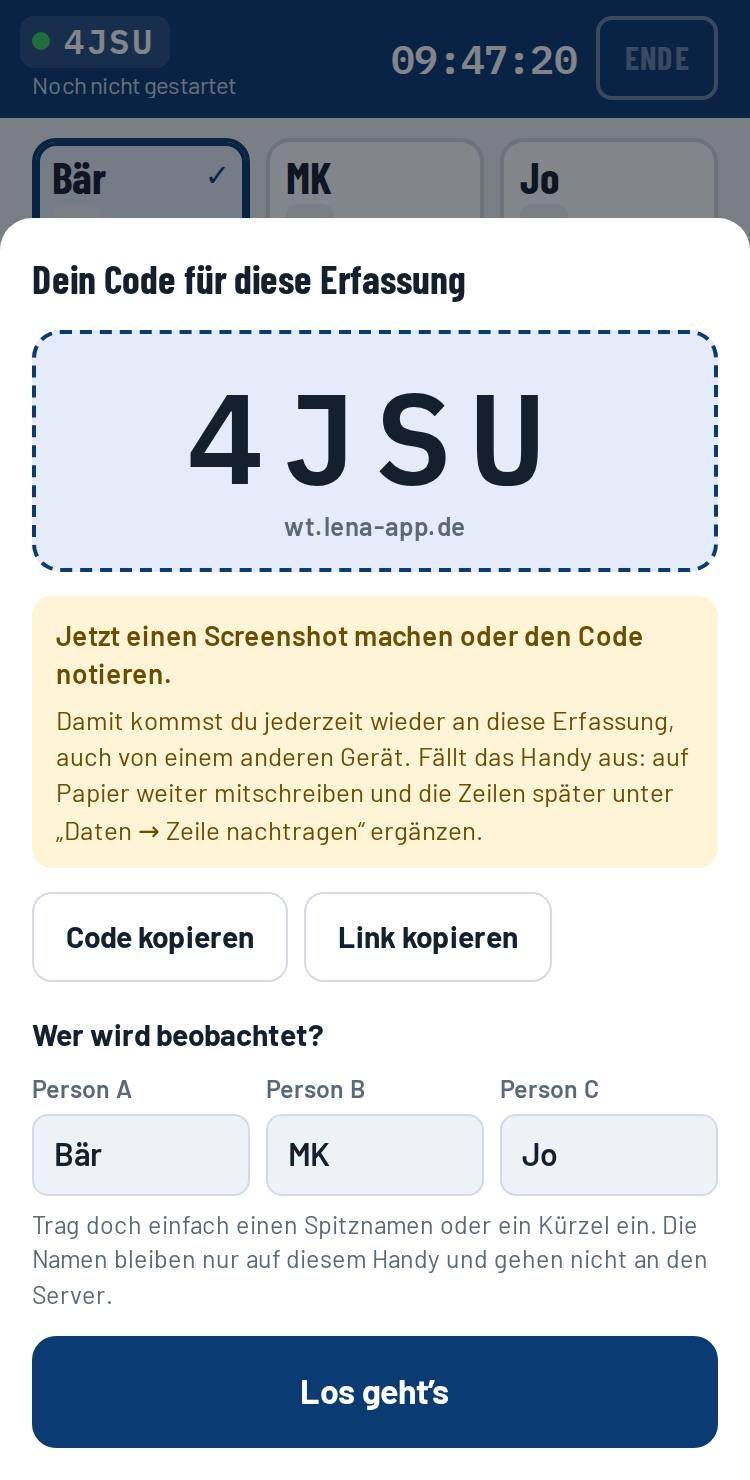
Den Code siehst du während der ganzen Erfassung oben links. Antippen zeigt ihn wieder groß an.
3Erfassen
Immer wenn jemand die Tätigkeit wechselt:
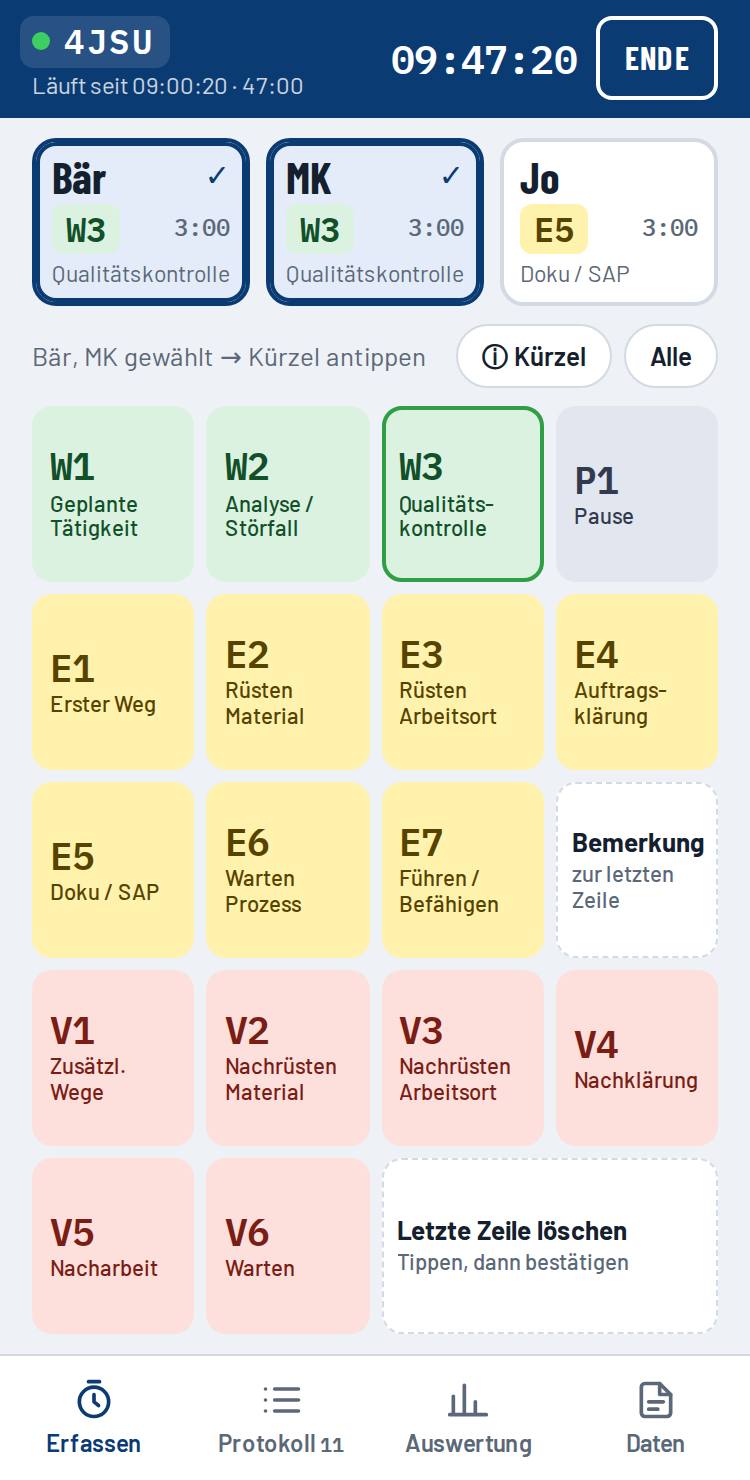
- Person antippen – die Kachel wird blau mit Häkchen. Mehrere Personen gleichzeitig gehen auch, Alle wählt alle drei.
- Kürzel antippen – fertig. Uhrzeit wird automatisch gesetzt.
Jede Kachel zeigt das aktuelle Kürzel der Person und wie lange sie schon dabei ist. Das grün umrandete Kürzel ist das, was die gewählte Person gerade macht.
- Unsicher, welches Kürzel? ⓘ Kürzel tippen oder die Kürzel-Taste lange drücken – dann erscheint die ausführliche Beschreibung (siehe Die Kürzel).
- Nach jedem Eintrag ist wieder nur Person A gewählt (abschaltbar unter Daten → Einstellungen).
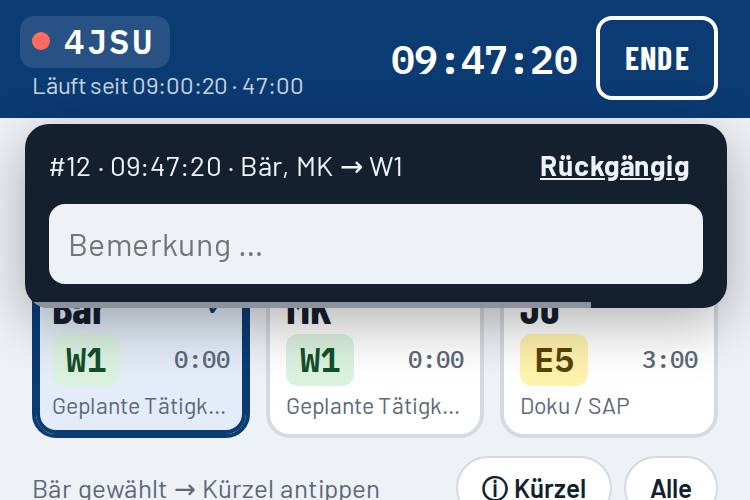
- Nach jedem Kürzel erscheint oben für 5 Sekunden eine Leiste mit einem Bemerkungsfeld. Antippen, Grund eintippen oder diktieren (z. B. „Kran belegt“), Fertig – die Bemerkung hängt an genau diesem Wechsel. Nicht antippen: Die Leiste verschwindet von selbst. Neues Kürzel mitten im Schreiben? Der Text wird trotzdem gespeichert.
- Vertippt? In derselben Leiste auf Rückgängig tippen.
- Fällt dir eine Bemerkung erst später ein: Bemerkung auf dem Erfassen-Bildschirm (letzte Zeile) oder Zeile im Protokoll antippen.
- Zum Schluss oben rechts Ende und dann Beenden? tippen.
4Die Kürzel
Auch in der App nachschlagen: Auf dem Erfassen-Bildschirm ⓘ Kürzel tippen oder eine Kürzel-Taste lange drücken. In der Übersicht ein Kürzel antippen erfasst es direkt. Neue Zeile bei jedem Tätigkeitswechsel.
| W Wertschöpfend | |
| W1 | Tätigkeit geplante Aufträge z. B. Messen / Wechseln / Reparieren / Säubern |
| W2 | Analyse z. B. im Störfall |
| W3 | Qualitätskontrolle (Durchfahren, etc.) |
| E Wertermöglichend | |
| E1 | Erster Weg zum Einsatzort |
| E2 | Rüsten (Material, Reserveteile, Equipment) |
| E3 | Rüsten (Arbeitsort einrichten, Gerüst, Arbeitssicherheit & Sicherung, Kran, etc.) |
| E4 | Auftragsklärung (Information einholen, Gespräche, SAP, etc.) |
| E5 | Dokumentation (SAP-Meldung, etc.) |
| E6 | Warten auf notwendigen Prozess (Kranhub, Füllen von Tanks) |
| E7 | Führen und Befähigen |
| V Verschwendung | |
| V1 | Zusätzliche Wege |
| V2 | Nachrüsten (Material, Reserveteile, Equipment) |
| V3 | Nachrüsten (Arbeitsort nachrüsten) |
| V4 | Auftragsnachklärung (fehlende Information nachholen) oder sonstige Kommunikation |
| V5 | Nacharbeiten (bereits bestehende Arbeit erneuern) |
| V6 | Warten (Zeitverlust) |
| P Pause | |
| P1 | Pause |
5Korrigieren
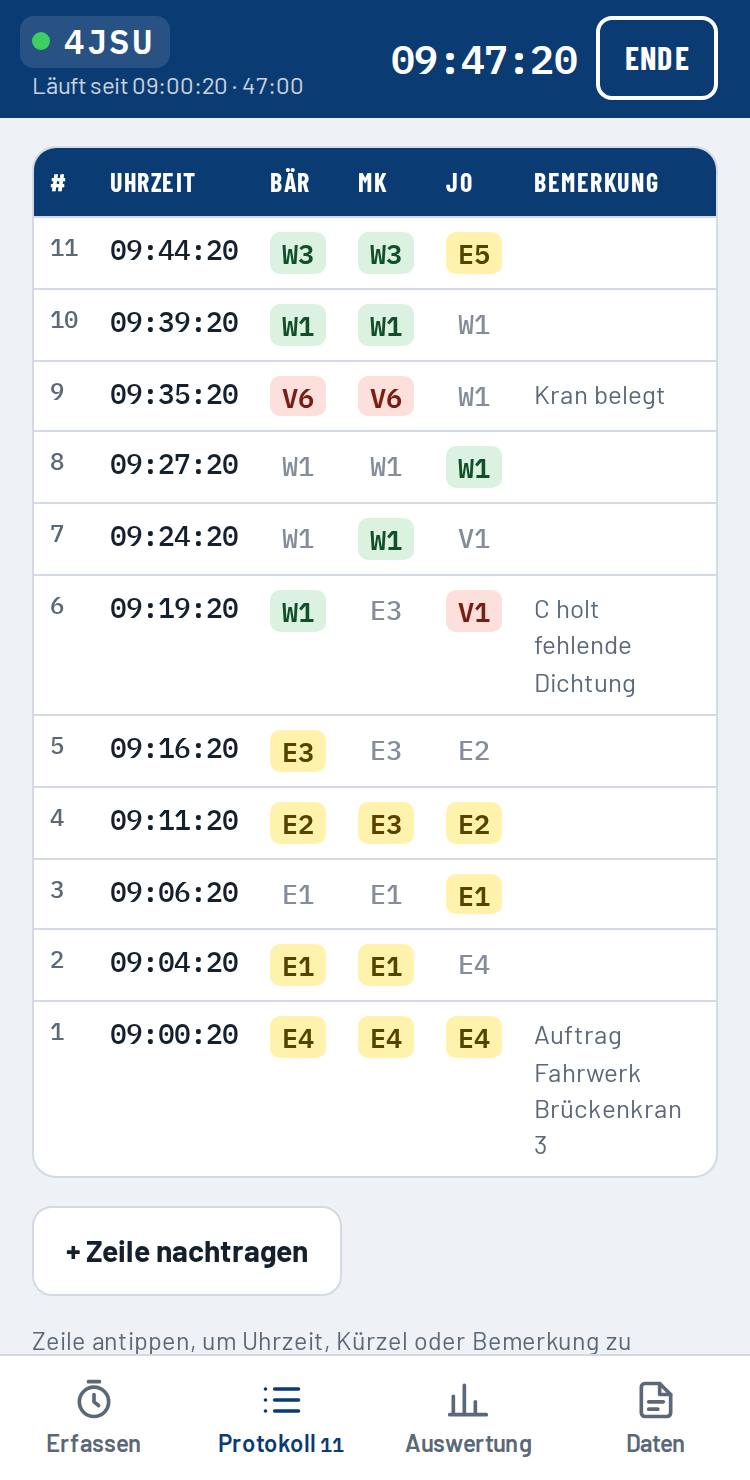
Im Reiter Protokoll stehen alle Zeilen, die neueste oben. Fett = in dieser Zeile hat die Person gewechselt.
- Zeile antippen, um Uhrzeit, Kürzel oder Bemerkung zu ändern oder die Zeile zu löschen.
- Letzte Zeile löschen auf dem Erfassen-Bildschirm: zweimal tippen.
- Versehentlich Ende getippt? Die Ende-Zeile im Protokoll löschen, dann geht es weiter.
6Der Punkt neben dem Code
Jeder Eintrag wird sofort an den Server geschickt. Der Punkt oben links zeigt, ob das geklappt hat:
| Grün | Alles gespeichert. |
| Gelb | Wird gerade gesendet. |
| Rot | Kein Netz. Einfach weitermachen – die Einträge liegen sicher auf dem Handy und werden automatisch nachgesendet, sobald wieder Netz da ist. |
7Notfall: auf Papier weiter
Akku leer oder Handy kaputt? Kein Problem – alles bis zum letzten grünen Punkt ist auf dem Server.
- Auf Papier weiterschreiben: bei jedem Wechsel Uhrzeit und das Kürzel der Person notieren, die wechselt. Den Code dazuschreiben.
- Später – mit diesem oder einem anderen Handy/PC – wt.lena-app.de öffnen und den Code eingeben.
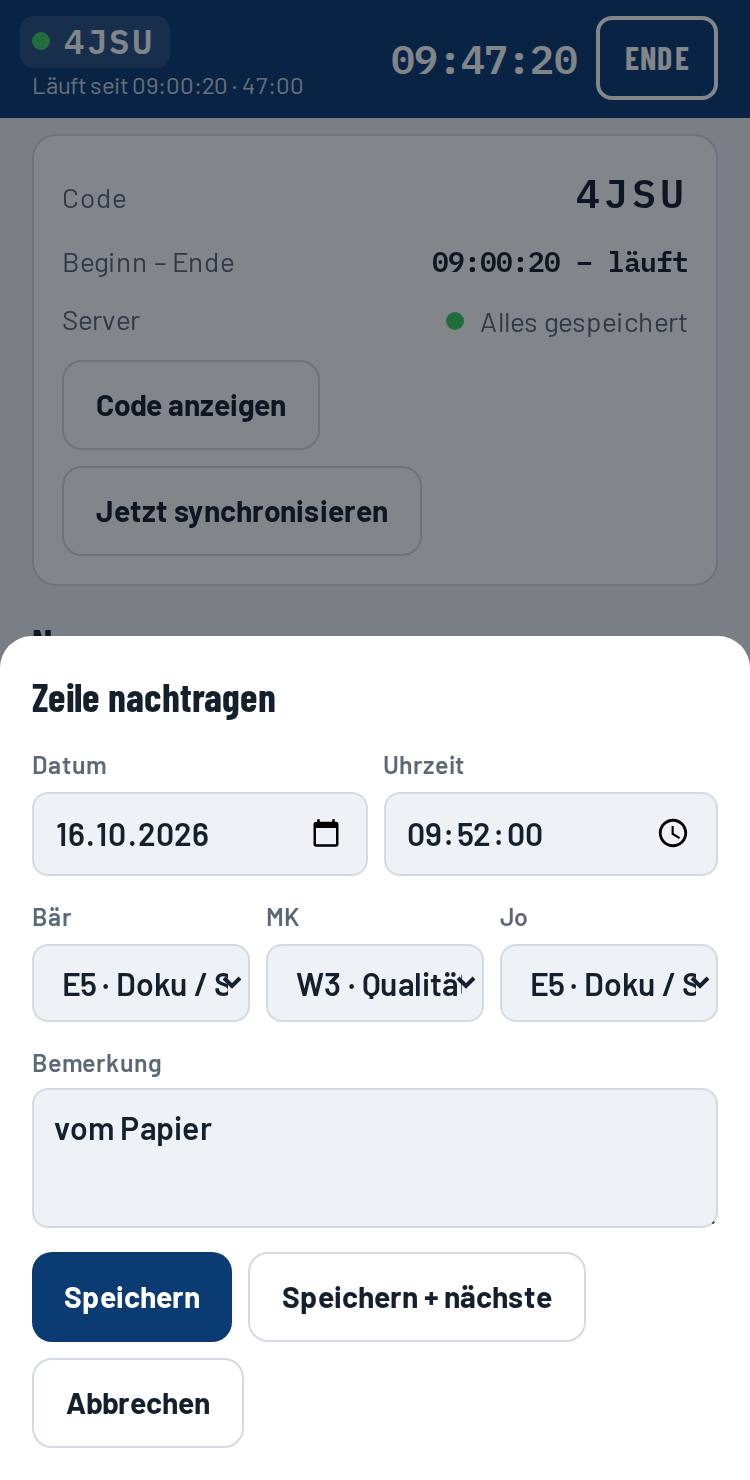
- Reiter Daten → + Zeile nachtragen.
- Uhrzeit und Kürzel vom Papier eintragen. Mit Speichern + nächste geht es direkt mit der nächsten Zeile weiter. Die Zeilen werden automatisch richtig einsortiert.
8Auswerten & Export
Der Reiter Auswertung zeigt je Person die Anteile W / E / V / P und die Minuten je Kürzel – auch schon während der Erfassung.
Nach Excel übernehmen
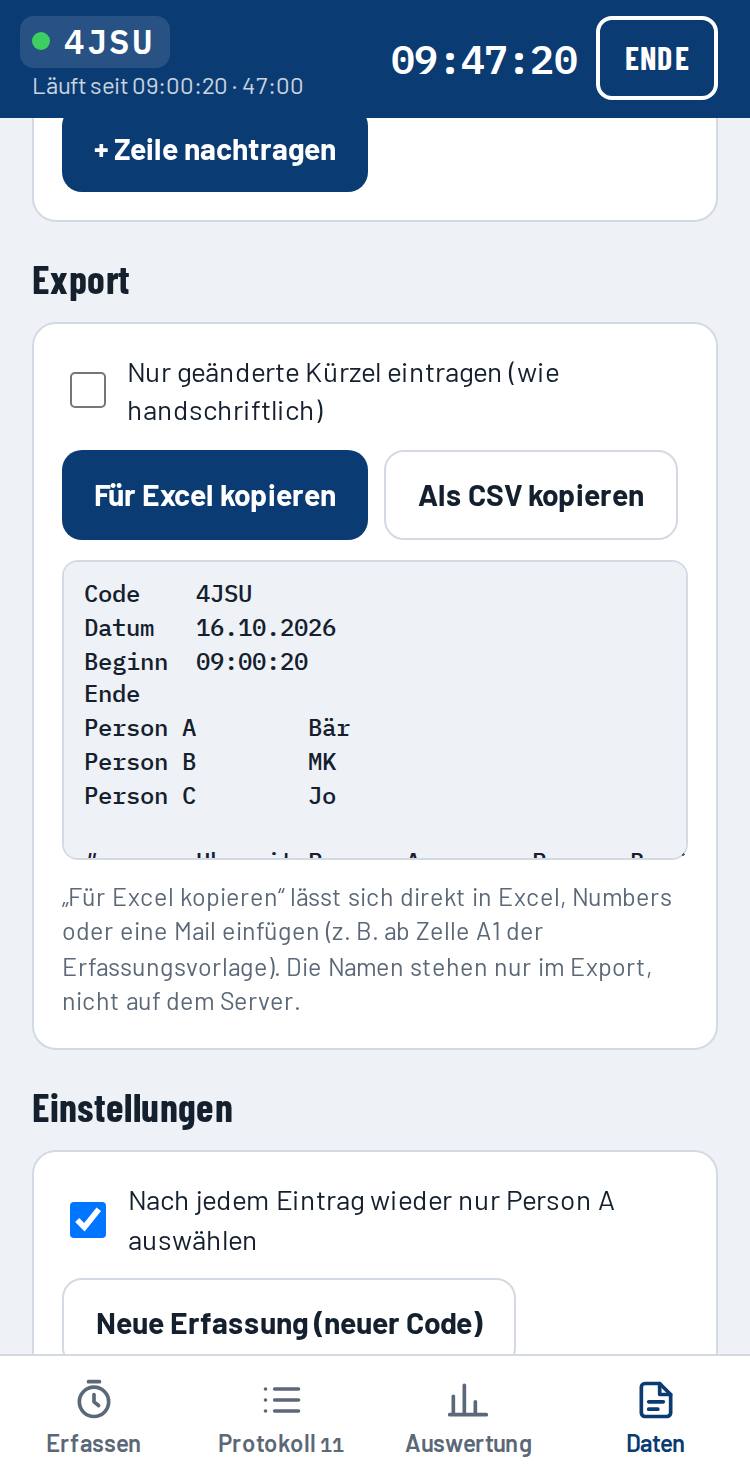
- Reiter Daten → Für Excel kopieren.
- In Excel Zelle A1 anklicken und einfügen – oder in eine Mail an dich selbst.
Mit Nur geänderte Kürzel eintragen sieht die Tabelle aus wie handschriftlich: Ein Kürzel steht nur, wenn die Person gewechselt hat.
9Später wieder öffnen
- Gleiches Handy: Die App öffnet die laufende Erfassung automatisch. Ältere stehen auf der Startseite unter Zuletzt auf diesem Handy.
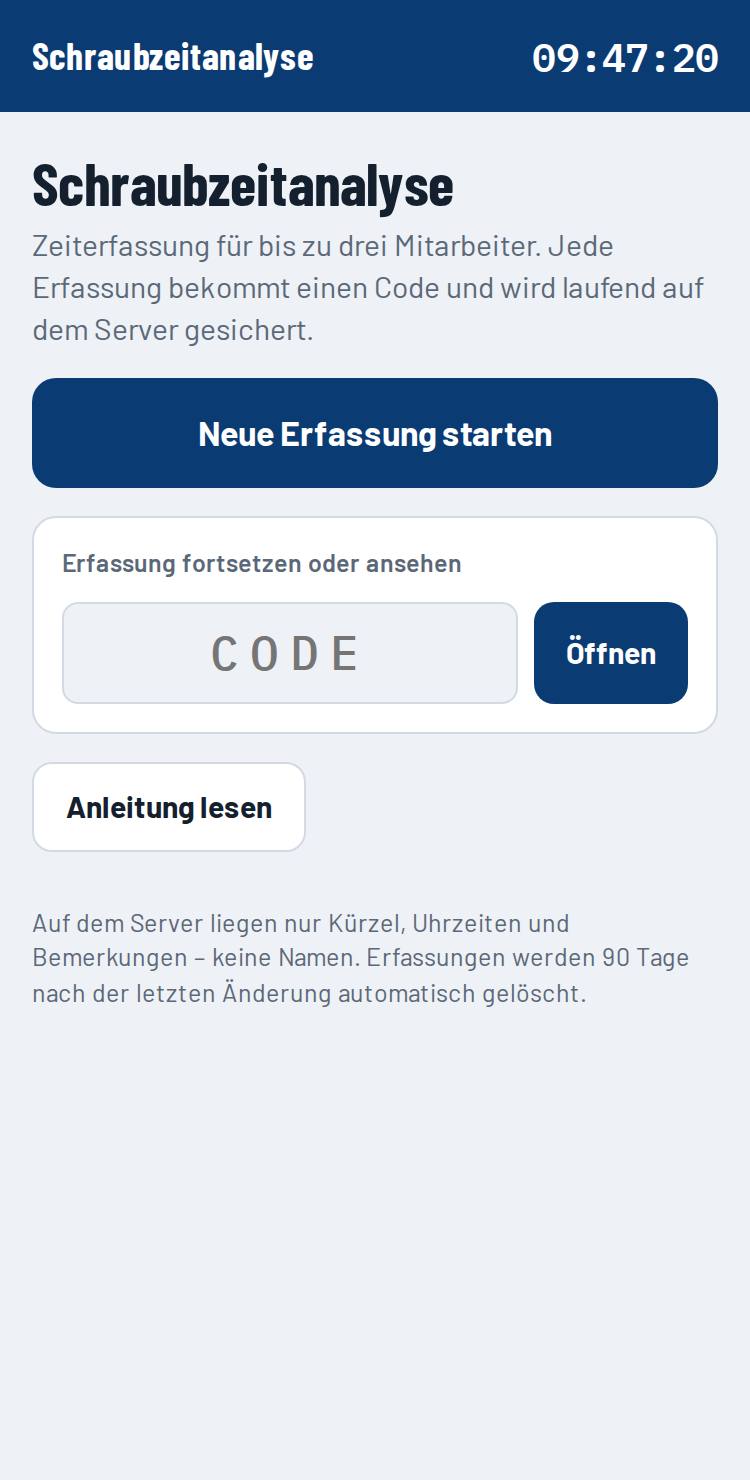
- Anderes Gerät: wt.lena-app.de öffnen, Code ins Feld Erfassung fortsetzen oder ansehen eingeben, Öffnen. Alternativ direkt wt.lena-app.de/CODE aufrufen.
- Daten → Erfassung schließen bringt dich zurück zur Startseite. Gelöscht wird dabei nichts.
10Datenschutz
- Auf dem Server liegen nur Kürzel, Uhrzeiten und Bemerkungen – keine Namen.
- Die Namen stehen nur im Browser deines Handys.
- Bitte keine Namen in Bemerkungen schreiben.
- Erfassungen werden 90 Tage nach der letzten Änderung automatisch gelöscht. Sofort löschen: Daten → Vom Server löschen (vorher exportieren).
- Wer den Code kennt, kann die Erfassung öffnen. Code also nur an Beteiligte weitergeben.
11Häufige Fragen
- Ich habe den Code vergessen.
- Auf dem Handy, mit dem du erfasst hast, steht er auf der Startseite unter „Zuletzt auf diesem Handy“. Sonst lässt er sich leider nicht wiederherstellen.
- „Code nicht gefunden“
- Code prüfen: Er hat 4 Zeichen und enthält nie 0, O, 1, I oder L. Nach 90 Tagen ohne Änderung ist die Erfassung gelöscht.
- „Zu viele falsche Codes“
- Nach 15 falschen Versuchen ist das Öffnen für 15 Minuten gesperrt. Kurz warten.
- Ich habe nur zwei Personen.
- Person C einfach nie antippen. Sie bleibt leer und taucht in der Auswertung als „Keine Daten“ auf.
- Neue Beobachtung mit denselben Leuten?
- Daten → Neue Erfassung (neuer Code). Die Namen werden übernommen, die alte Erfassung bleibt erhalten.
- Die Uhrzeit einer Zeile stimmt nicht.
- Im Protokoll die Zeile antippen und die Uhrzeit ändern.